
用品を購入する
園(施設)が用品の販売をしている場合、保護者アプリで用品の購入ができます。
園(施設)がキャッシュレス集金を設定している場合、お支払い方法でクレジットカード、コンビニ決済が選択できます。
クレジットカード、コンビニ決済は保護者アプリバージョン3.10.3以上でご利用できます。利用の際はアプリを最新バージョンにしてください。詳細は、【設定】保護者アプリを手動アップデートするをご確認ください。
- 下部メニュー [ストア] をタップします。
- 「用品の購入」をタップします。
- 対象園(施設)を選択します。
- 購入したい用品をタップし、数量を選択します。
- 色やサイズなどの選択肢がある場合は、詳細を選択します。
- 画面下の [カートに入れる] をタップします。
- 同じ園(施設)内に兄弟姉妹がいる場合は、購入対象のお子さま様をタップします。
そのほかの商品も併せて購入する場合は、左上の [戻る] をタップし、商品をカートに追加します。
- 同じ園(施設)内に兄弟姉妹がいる場合は、購入対象のお子さま様をタップします。
- 購入したい用品をカートに入れ終わったら [カートを見る] をタップします。
- 用品販売カート内の「商品詳細、数量、小計」を確認のうえ、画面下の [購入手続き] をタップします。
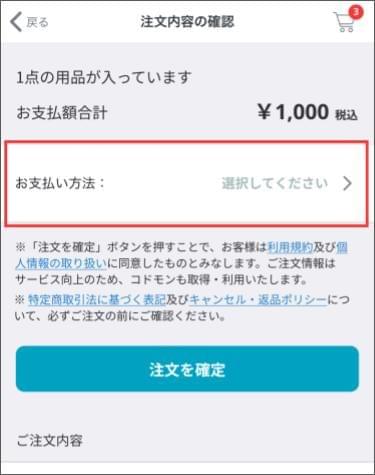
- 注意事項を確認し、[お支払い方法] または [注文確定] をタップします。
園(施設)がお支払い方法の設定を有効にしていない場合、[お支払い方法] は選択できません。[注文確定] を選択した場合、注文は完了です。お支払いは園(施設)の案内に沿ってご対応ください。 - お支払い方法を選択した場合、支払い方法を設定します。
クレジットカードを選択した場合は、カード情報を入力します。カードの不正利用を防ぐため3Dセキュアの本人認証に対応しています。認証方法などの詳細は、ご利用のクレジットカード会社にお問い合わせください。 - [支払い方法を決定] をタップします。
- 注意事項を確認し、[注文を確定] をタップします。
コンビニ決済の場合、注文の翌日から7日間以内に支払いが必要です。支払い方法は、請求をコンビニ決済するをご確認のうえ、コンビニでお支払いしてください。
3Dセキュアとは
インターネット上でクレジットカード決済をする際のセキュリティ対策です。
クレジットカード番号に加え、登録済みのパスワードやその都度発行されるパスワードを入力することで本人確認を行い、不正利用を防止します。
