
連絡帳製本を購入する
園(施設)が連絡帳製本の販売を設定している場合、保護者アプリで連絡帳製本のを購入ができます。
連絡帳製本は、印刷に対応した写真・項目が対象です。項目は、園(施設)が設定したものです。
保護者アプリに届いた日々の連絡帳の内容がある場合、製本として購入ができます。
連絡帳製本は、印刷に対応した写真・項目が対象です。項目は、園(施設)が設定したものです。
保護者アプリに届いた日々の連絡帳の内容がある場合、製本として購入ができます。
- 下部メニュー [ストア] をタップします。
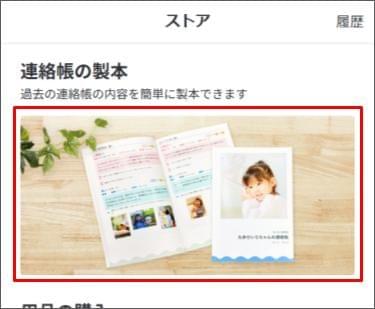
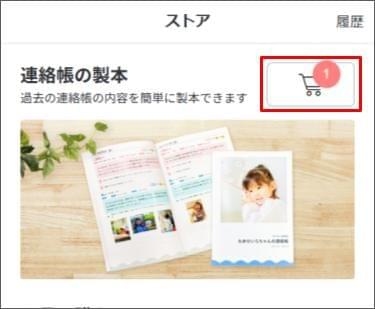
- 「連絡帳の製本」をタップします。
- 「対象のお子さま様」> [プルダウン] からお子さまと施設を選択し、[今すぐ作成する] をタップします。
- 製本データを作成します。
- 製本サイズ:製本したいサイズを選択します。
- 製本対象開始日:製本対象の開始日を [プルダウン] から選択します。
- 日数(ページ数):印刷したい日数(ページ数)を[プルダウン] から選択します。
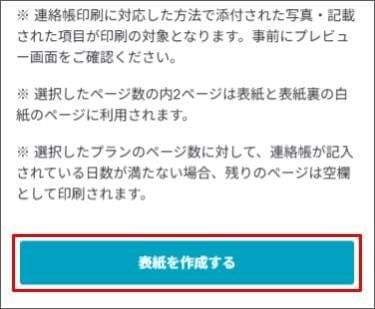
※選択した日数に対して、連絡帳の記入日数が少ない場合、残りのページは空欄で印刷されます。
- 注意事項を確認し、[表紙を作成する] をタップします。
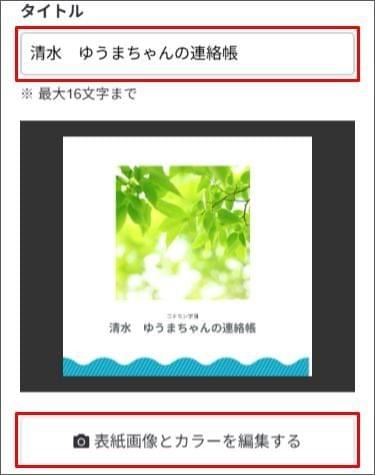
- 表紙を作成します。
- タイトル:製本のタイトルを入力します。(最大16文字)
- 表紙画像:[表紙画像とカラーを編集する] > [お気に入り、購入済み、アップロード] のタブから表紙画像を選択し、右上の [次へ] をタップします。
※iOS端末で写真が回転する場合は、ブラウザ版保護者アプリ(コドモンブルーを利用の方 / コドモングリーンを利用の方)をご利用ください。 - カラー:表紙のカラーを選択し、右上の [保存] をタップします。
- 画面下の [仕上がりを確認する] をタップし、プレビューを確認します。
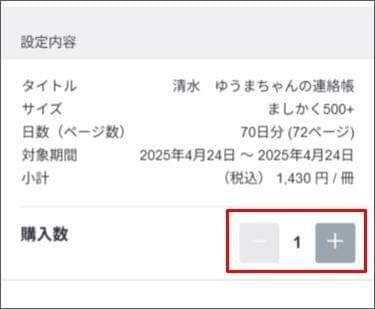
- プレビューを確認後、「注意事項、設定内容」を確認のうえ、購入数を選択します。(最大2冊まで)
- 同意事項にチェックを付け、[カートに追加] > 確認画面の [OK] をタップします。(ストア画面に戻ります。)
- 連絡帳の製本の [カートマーク] > [配送方法へ] をタップします。
- 配送方法を選択し、ご請求額を確認のうえ [お支払いに進む] をタップします。
- 「お届け先」と「お支払い方法」を選択します。
- 「合計額、お届けの目安、注意事項」を確認のうえ、画面下の [注文を確定] をタップします。
ご注文後のキャンセルは、当日の23:59までです。
